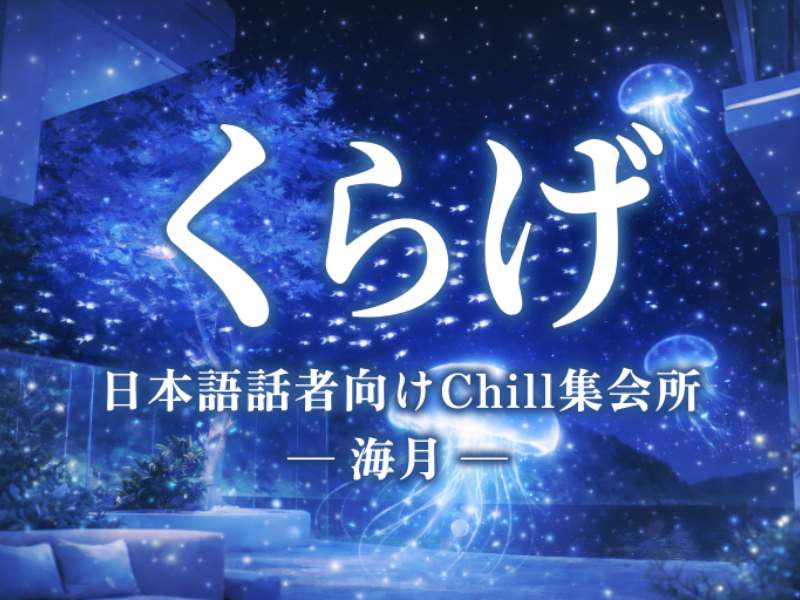
VRChatで、体験と居心地をつくる。

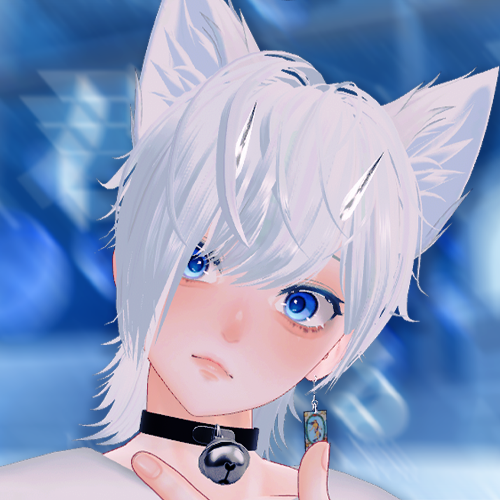
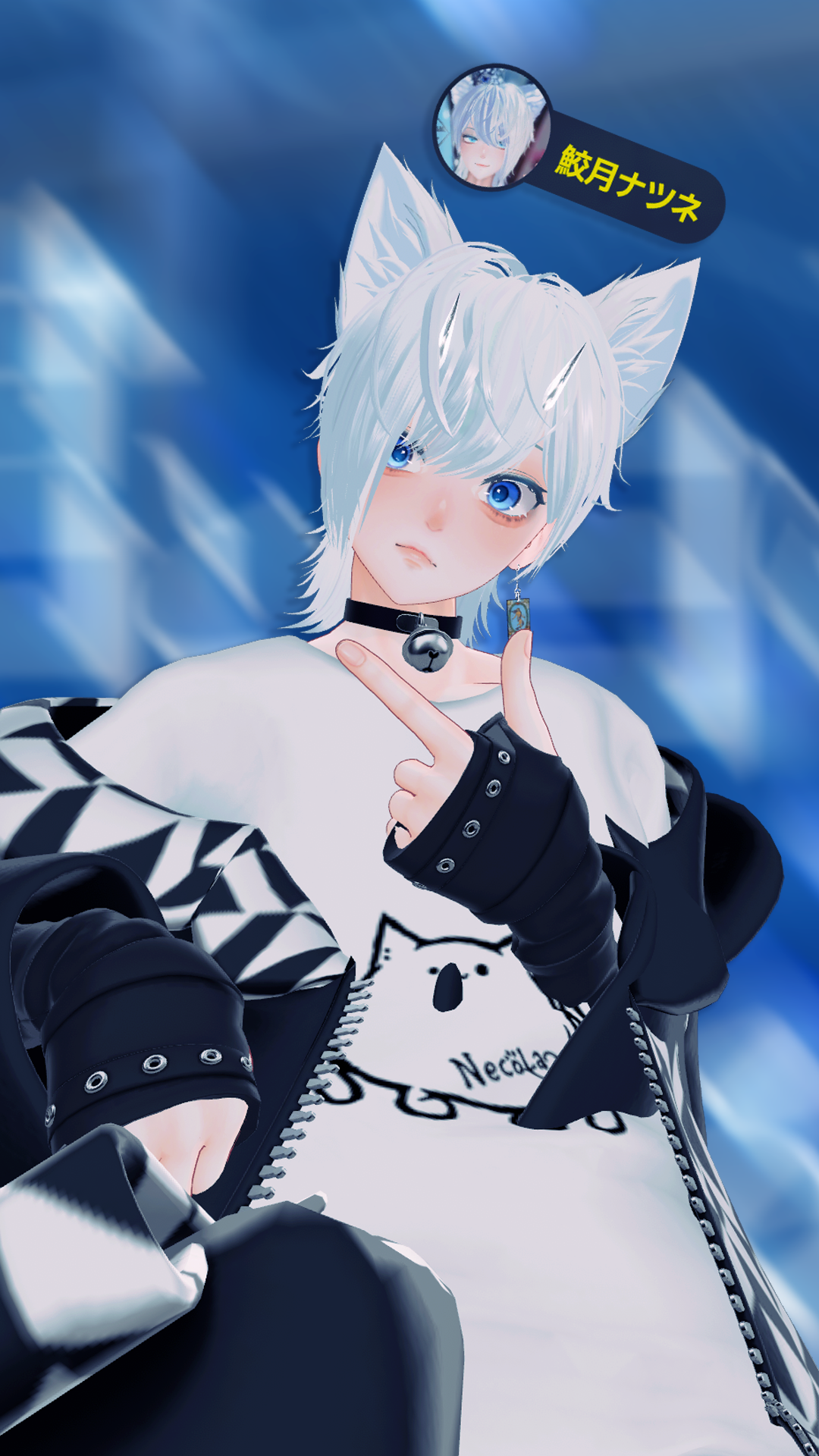
鮫月ナツネ

SAMETSUKI NATSUNE

鮫月ナツネの活動をまとめたサイトです。
VRChatで作ったワールド、参加しているイベント、YouTubeの動画など、
今見てほしい情報をここに集めています。

鮫月ナツネ
News

お知らせ

最近なにしてるかは、ここでチェック!

-

お知らせを順次追加予定

イベント情報・ワールドアップデート・動画公開情報などをこちらに掲載していきます。

Profile
VRChat Creator World Builder Event Organizer YouTuber Illustrator

VRChatを中心に活動するクリエイター。ワールド制作・イベント運営・動画投稿・イラスト制作など、幅広い分野で活動中。「体験」と「居心地」を大切にしたコンテンツ作りを心がけています。

Projects

プロジェクト

いま動かしているプロジェクトや制作のこと。

WORLD
制作中ワールド

新しいワールドを構想・制作中。詳細は近日公開予定。

IN PROGRESS
EVENT
企画中イベント

VRChat内での新しいイベントを企画中。続報をお待ちください。

PLANNING
COMMUNITY
ぶいちゃすと!

VRChat住民による動画投稿グループを運営中。メンバー拡充を検討中。

RUNNING
Worlds

ワールド制作

「また来たくなる場所」を目指してつくってます。まずは遊びに行ってみて!

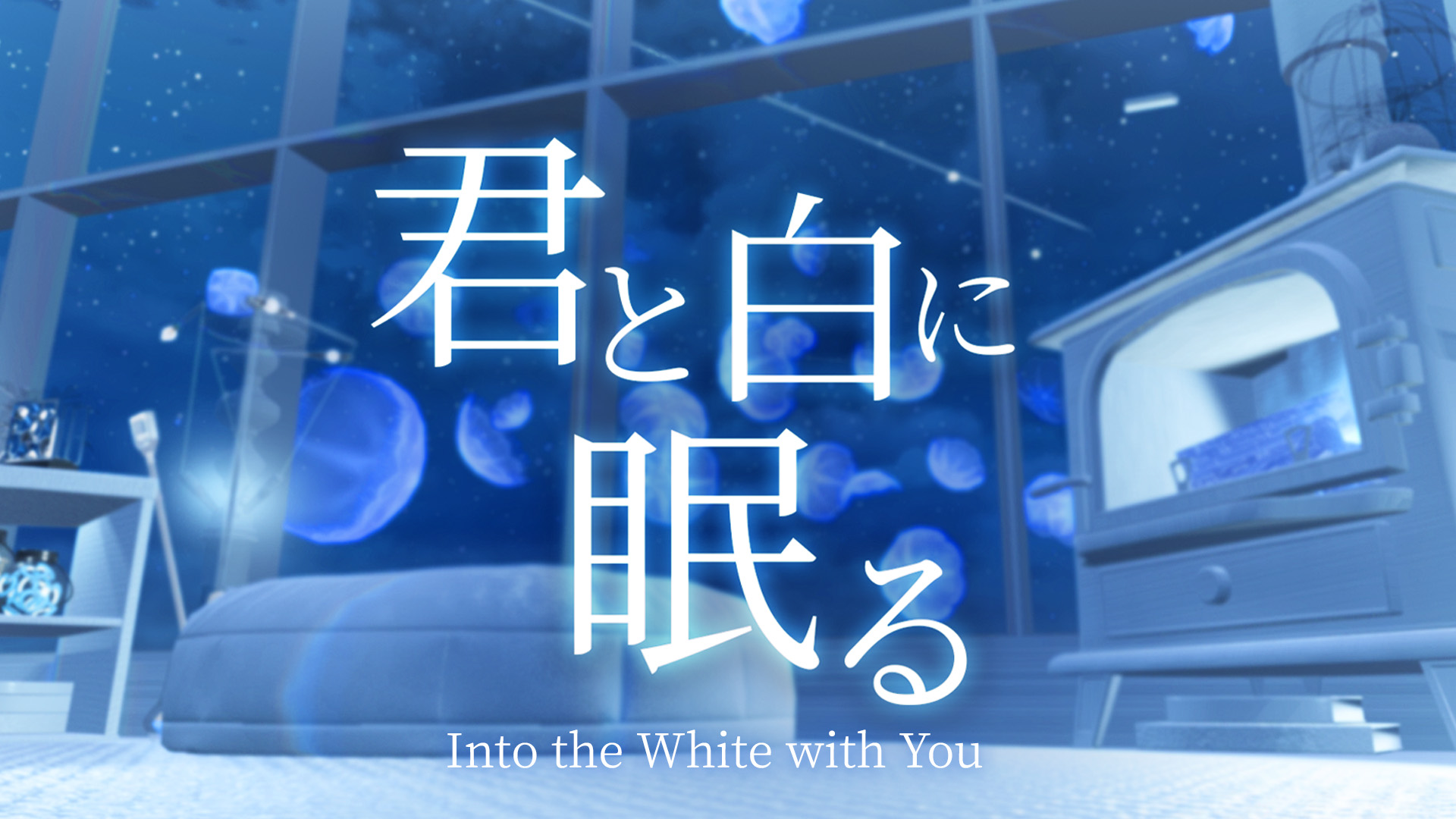
君と白に眠る

君と白に眠る

雪と静寂の中で、誰かと過ごすためのワールド。

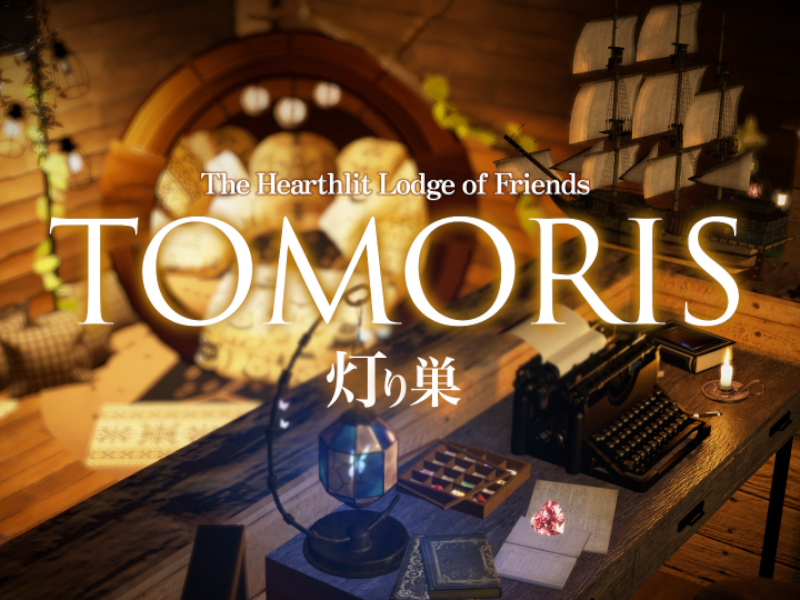
灯り巣 -TOMORIS-

温かな灯りが集まる、居場所のようなワールド。

COMING SOON

監修ワールドを順次追加予定

🛠️

最初はつまずいて当たり前

Unityは「動かない」「エラーが出る」が普通の入口。焦らず1つずつ解決すれば絶対に前に進める。

⚠️

バージョンは必ず合わせる

UnityとVRChat SDKのバージョンが合っていないと動かない。最初から正しいバージョンを使うのが一番の近道。

🎯

最初の目標は「1つだけ変える」

完璧なワールドを最初から作ろうとしない。「オブジェクトを1個追加してアップロードできた」がゴール。

♻️

何回失敗してもやり直せる

元データが消えることはない。壊しても元に戻せる。気楽に触っていい。

01
ワールド改変ってなに?

VRChatには「ワールド」と呼ばれる3D空間がある。誰かが作ったワールドのデータをもらって、自分好みに変えてアップロードすること——それが「ワールド改変」。

改変には元データ(unitypackage)の配布が必要。必ず利用規約を確認しよう
改変したワールドはVRChatに自分のワールドとして公開できる
ゼロから作るより簡単・速い。最初の練習に最適
02
必要なものを揃えよう

改変に必要なソフトは3つだけ。全部無料で使えるが、インストール前に必ずバージョンを確認すること。

Unity:VRChat公式が指定するバージョンを使う(Unity Hubで管理)
VRChat Creator Companion(VCC):公式ツール。SDKの管理はここで行う
改変したいワールドのデータ:配布元からunitypackageをダウンロード
⚠️
VRChat公式サイトで「推奨Unityバージョン」を必ず確認。最新版が正解とは限らない。
03
VCCでプロジェクトを作ろう

VRChat Creator Companion(VCC)を使って、Unityプロジェクトを作成する。直接Unityを開くより、VCCを通す方がSDKが自動で入って楽。

VCCを開いて「Create New Project」→「World」テンプレートを選ぶ
プロジェクト名はわかりやすい名前に(日本語は避けるのが無難)
作成後「Open Project」でUnityが自動で開く
⚠️
Unityの初回起動は数分かかることがある。フリーズではないので待とう。
04
ワールドデータを読み込もう

ダウンロードしたワールドのunitypackageをプロジェクトに読み込む。ここからようやく改変の準備が整う。

Unityが開いた状態で、unitypackageファイルをダブルクリック
インポートウィンドウが出たら「Import All」を押す
完了後、Project画面にファイルが並んでいればOK
Scenes フォルダを開き、.unityファイルをダブルクリックしてシーンを開く
05
Unity画面の見方(最低限これだけ)

Unityの画面は最初は複雑に見えるが、改変に使うエリアは実質4〜5か所だけ。全部覚えなくていい。

Scene:ワールドの3D空間を見る画面。直接オブジェクトを動かせる
Hierarchy:ワールドにある全オブジェクトの一覧。ここから選択する
Inspector:選んだオブジェクトの詳細設定画面。位置・サイズ・素材などを変更する
Project:素材・テクスチャ・音楽などのファイル置き場
Console:エラーや警告が表示される。赤いエラーが出たらここで確認
06
基本の改変をやってみよう

まずは「小さな変更を1つ加えてみる」ことが目標。完璧にしようとせず、動かしてみることが大事。

オブジェクトを追加:Hierarchyで右クリック → 3D Object → Cube などを選ぶ
移動・回転・拡大:Scene画面上部のツール(W/E/R)で操作する
オブジェクトを削除:Hierarchyで選択 → Delete キー
保存:Ctrl+S で必ず保存。こまめに保存する癖をつけよう
07
VRChatにアップロードしよう

改変が終わったら、VRChatに自分のワールドとしてアップロードする。初回はVRChatアカウントへのログインが必要。

上メニュー「VRChat SDK」→「Show Control Panel」を開く
VRChatアカウントでログインする
「Builder」タブ → 「Build & Publish for Windows」をクリック
ワールド名・説明を入力して「Upload」。アップロード完了まで待つ
VRChatを起動し、Worldsで自分のワールドを検索して入れたら成功!
08
うまくいかないときは?

詰まったときのよくあるパターンと対処法。まずここを確認しよう。

Unityが開かない・クラッシュする
Unityのバージョンが合っているか確認。VCCから開き直すと安定することが多い。
オブジェクトがピンク色になる
マテリアル(素材)が見つかっていない状態。Projectからマテリアルを探してInspectorにドラッグすると直ることが多い。
アップロードボタンが押せない
Consoleに赤いエラーがないか確認。エラーがあるとアップロードできない。エラー文をコピーして検索すると解決策が見つかることが多い。
VRChatに反映されない
アップロード完了後、VRChatを完全に再起動してみよう。反映まで数分かかることもある。

やりたいことから探す

環境構築が終わったら、次は「やりたいこと」から逆引きして挑戦しよう。
初心者はまず「かんたん」から試してみて。

🤲 置く・動かす・触る 3項目
アイテムを持ち上げたい かんたん
何ができるか

プレイヤーがオブジェクトを手で拾い上げ、持ち歩いたり投げたりできるようになる。

使うもの

VRC Pickup コンポーネント
(VRChat SDK に入っている)

手順
1持ち上げたいオブジェクトをHierarchyで選択する
2InspectorでAdd Component → 「VRC Pickup」を追加する
3Rigidbodyが自動で追加される。そのままでOK
4アップロードして確認。オブジェクトの上でトリガーを引くと持てる
⚠️Rigidbodyの「Is Kinematic」にチェックが入っていると持てないことがある。外してみよう。
ドアを開けたい ふつう
何ができるか

クリック(Interact)するとドアが開閉するアニメーションが動く。

使うもの

Animator(Unityの標準)
VRC Trigger / Udon(SDK)

手順
1ドアのオブジェクトにAnimatorをAdd Componentする
2Animation Clipを2つ作る(Open状態・Close状態)
3AnimatorのTransitionに「open」「close」パラメータを設定する
4UdonSharpでInteractイベントにパラメータを切り替えるスクリプトを書く
⚠️最初は「最も単純な1方向に開くドア」だけを目標にしよう。同期(全員が見えるドア)は別の話なので後回しでOK。
椅子に座れるようにしたい かんたん
何ができるか

オブジェクトに近づいてトリガーを引くと、プレイヤーが着座ポーズになる。

使うもの

VRC Station コンポーネント
(VRChat SDK に入っている)

手順
1椅子のオブジェクト(または空のGameObject)にAdd Component → 「VRC Station」を追加
2「Seated」にチェックを入れる(座りポーズを使う場合)
3Player MobilizerをNoneのままでもOK。アップロードして確認
⚠️座る位置がズレる場合は、Station オブジェクトの位置・回転を調整しよう。
🔲 当たり判定 2項目
物をすり抜けさせたい(貫通) かんたん
何ができるか

オブジェクトの「壁として機能する当たり判定」をなくし、プレイヤーや物体がすり抜けられるようになる。

使うもの

Collider(Box/Mesh Collider)
Is Trigger チェックボックス

手順
1対象オブジェクトをHierarchyで選択する
2InspectorでCollider(Box ColliderやMesh Collider)を探す
3「Is Trigger」にチェックを入れる → これだけで当たり判定がなくなる
⚠️Is Triggerをつけると「物体が乗れなくなる」ので、床には絶対につけないこと。
見えない壁・床を作りたい かんたん
何ができるか

目には見えないが、プレイヤーが通れない透明な壁・床・天井を作れる。

使うもの

Unityの Cube/Plane + Mesh Renderer を無効化

手順
1Hierarchy → 右クリック → 3D Object → Cube を作る
2Sceneでサイズ・位置を壁の形に合わせる
3InspectorのMesh Renderer左のチェックを外す → 見えなくなる
4Box Colliderは残っているので当たり判定だけが残る
🎨 見た目・音・演出 3項目
近づいたら音を鳴らしたい かんたん
何ができるか

オブジェクトに近づくと音楽・SE・環境音が聴こえる。距離によって音量が変わる3D音響も設定できる。

使うもの

Unityの Audio Source コンポーネント + 音声ファイル(MP3/WAV)

手順
1音を出したい位置にGameObjectを置く(空でOK)
2Add Component → 「Audio Source」を追加
3「AudioClip」に音声ファイルをドラッグ、「Play On Awake」にチェック
4Spatial Blend を 1 にすると3D音響(距離で音量変化)になる
霧・空気感・全体の雰囲気を変えたい かんたん
何ができるか

霧の濃さ・色・距離を変えたり、空(スカイボックス)を変えてワールドの雰囲気をガラッと変えられる。

使うもの

Unityメニューの Window → Rendering → Lighting → Environmentタブ

手順
1Unityの上メニュー「Window」→「Rendering」→「Lighting」を開く
2Environmentタブで「Skybox Material」を変更して空を変える
3「Other Settings」→「Fog」にチェックを入れて霧をONにする
4Fog ColorとDensityで霧の色・濃さを調整する
オブジェクトに光を当てたい かんたん
何ができるか

スポットライト・点灯・ライトなど、任意の場所に光源を置いてワールドを明るくしたり演出できる。

使うもの

Unityの Light コンポーネント(Point / Spot / Directional)

手順
1Hierarchy → 右クリック → Light → Point Light(または Spot Light)を選ぶ
2Sceneで光らせたい位置に移動させる
3InspectorでColorとIntensity(明るさ)、Range(届く距離)を調整
⚠️ライトを増やしすぎるとパフォーマンスが下がる。Point Lightは多くても10個以内を目安にしよう。
移動・テレポート 1項目
特定の場所にワープしたい ふつう
何ができるか

特定のオブジェクトやエリアに触れると、別の場所へ瞬間移動できる。

使うもの

VRC Station(着地型テレポート)または UdonSharp で Teleport スクリプト

手順(VRC Station方式)
1ワープ先にGameObjectを置き、VRC Stationを追加する
2「Seated」のチェックを外す(立ったまま移動させる場合)
3ワープ元のオブジェクトにTriggerコライダー(Is Trigger ON)を設置
4触れた瞬間にStationに乗せる処理をUdonで記述する
⚠️テレポートはUdonの基礎知識が少し必要。まずは「物を持つ」「すり抜け」など簡単なものを終えてから挑戦しよう。

一緒に作ってみよう

わからないことがあったら気軽にコミュニティで聞いてね。
ナツネのDiscordやXでも質問・報告を歓迎してるよ!

Videos

動画コンテンツ

VRChatの楽しさとか、制作の裏側とか。動画でも出してます。まずは1本どうぞ!

LATEST

最新動画